

Hello anh em,
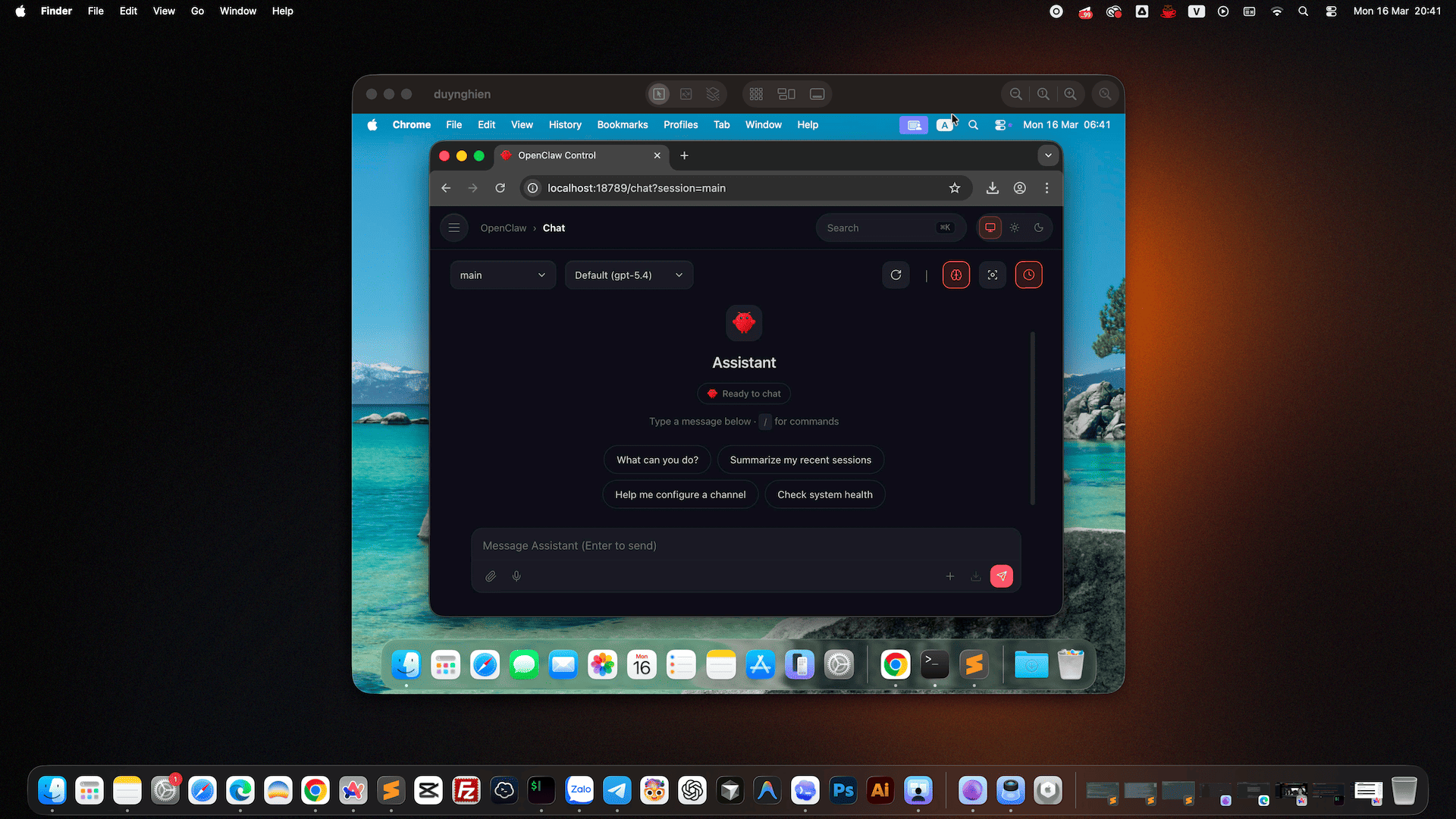
Trong bài viết trước nói về Cua: Khi AI biết dùng máy tính thay bạn, mình đã có nhắc đến công cụ ảo hoá Lume. Hôm nay mình sẽ làm một bài hướng dẫn chi tiết từng bước cho anh em cách cài đặt máy ảo macOS bằng Lume và setup OpenClaw ngay bên trong đó.
Tại sao phải làm vậy?
Việc để một con AI tự do thao tác trên máy Mac làm việc chính là một rủi ro bảo mật khổng lồ. Nhỡ nó đọc nhầm file mật, hay táy máy gửi tin nhắn lung tung thì sao? Giải pháp ở đây là tạo ra một môi trường sandbox cô lập hoàn toàn. Setup này giúp tách biệt không gian của AI với máy chính, giảm thiểu tối đa rủi ro rò rỉ dữ liệu cá nhân mà vẫn cho phép AI chạy ngầm 24/7 cực kỳ ổn định.
Dưới đây là các bước chi tiết:
Cài Lume & tạo máy ảo macOS
1. Cài đặt Lume
Anh em mở Terminal trên máy Mac (máy chính) và chạy lệnh sau để cài đặt Lume:
/bin/bash -c "$(curl -fsSL https://raw.githubusercontent.com/trycua/cua/main/libs/lume/scripts/install.sh)"
2. Khởi tạo máy ảo (VM)
Chạy lệnh này để tạo một máy ảo tên là openclaw. Lệnh này sẽ tự động tải bộ cài macOS mới nhất về từ Apple. Mình cấu hình luôn 4 nhân CPU, 8GB RAM và ổ cứng 60GB cho thoải mái nhé:
lume create openclaw --os macos --ipsw latest --cpu 4 --memory 8GB --disk-size 60GB
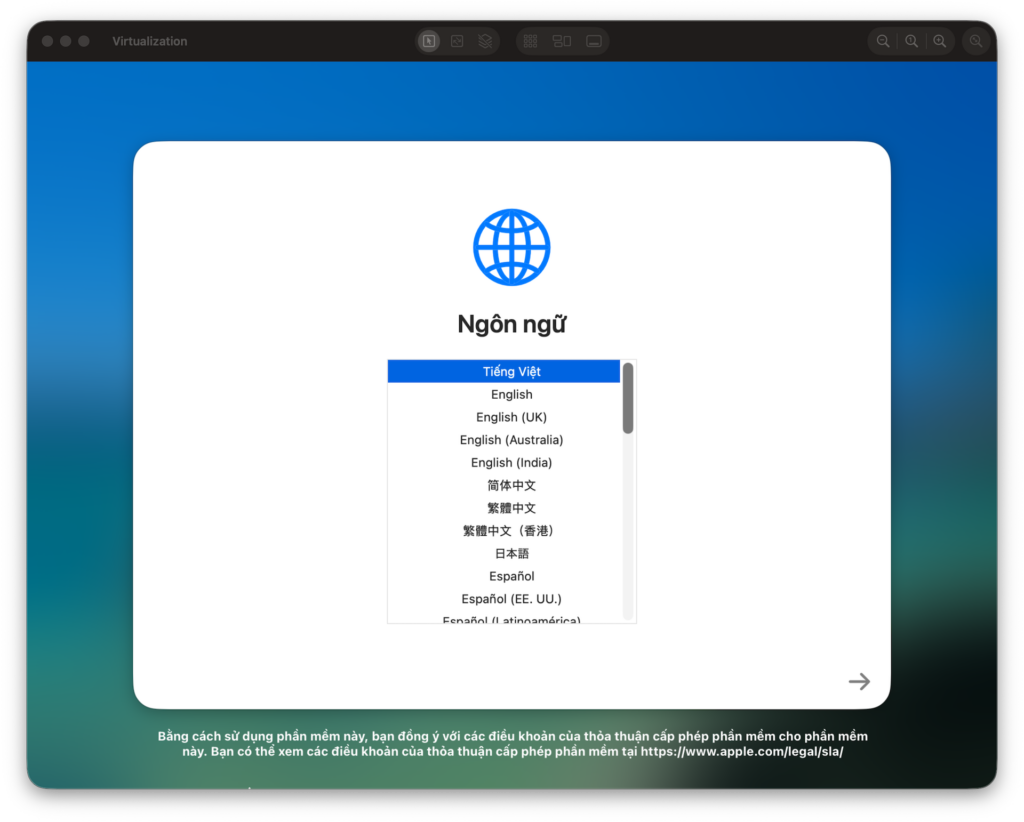
(Mẹo: Nếu anh em lười click chuột thiết lập macOS thủ công, có thể thêm cờ --unattended tahoe vào cuối lệnh để hệ thống tự động hóa luôn bước setup ban đầu nhé).
Cấu hình Remote Login (SSH)
Để lát nữa có thể chạy máy ảo ẩn đi mà vẫn điều khiển được, anh em cần bật SSH lên.
- Chạy máy ảo bằng lệnh:
lume run openclaw - Cửa sổ màn hình máy ảo (VNC) hiện lên, anh em thao tác thiết lập hệ điều hành macOS như bình thường (tạo user, pass...).
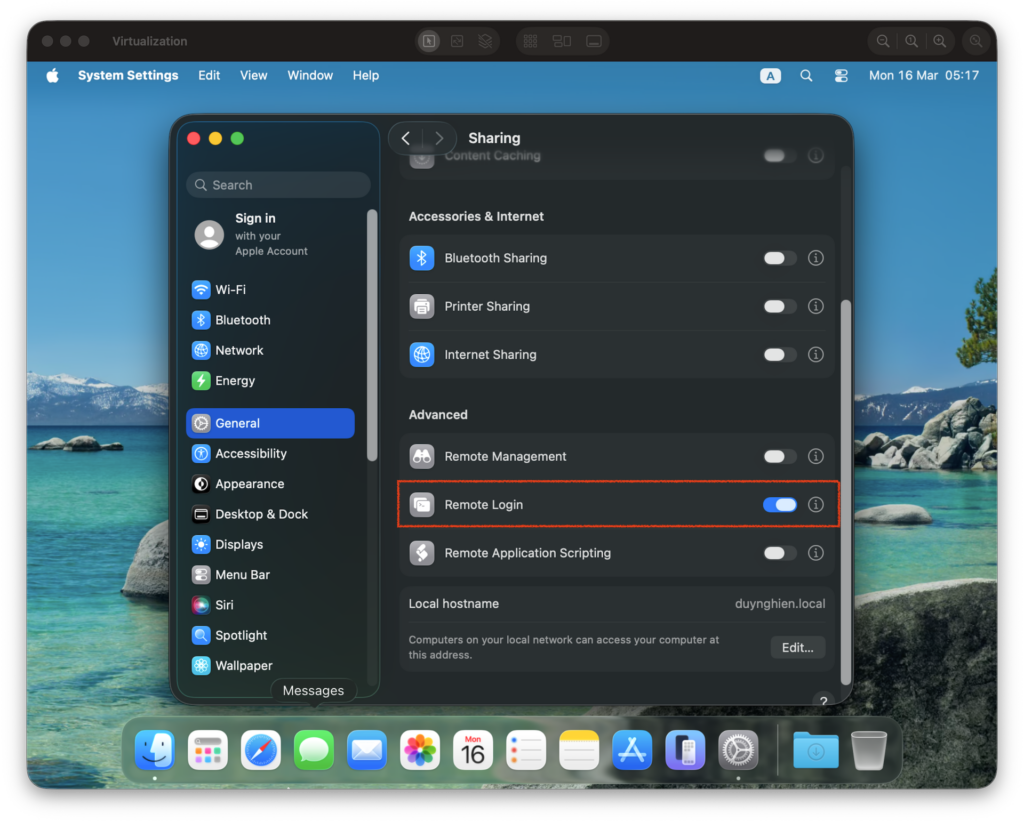
- Vào System Settings > General > Sharing và bật Remote Login.
- Bấm vào icon chữ "i" bên cạnh Remote Login để lấy địa chỉ IP của máy ảo (ví dụ:
192.168.64.12). Nhớ ghi lại IP và Username nhé.
Chạy ngầm (Headless) và cài OpenClaw
1. Kết nối vào máy ảo ngầm
Anh em tắt máy ảo từ giao diện VNC đi. Bây giờ chúng ta sẽ cho nó chạy ngầm hoàn toàn, không cần hiển thị cửa sổ hiển thị để tiết kiệm tài nguyên:
lume run openclaw --no-display
Tiếp theo, dùng Terminal của máy chính để SSH thẳng vào máy ảo:
ssh <username>@<địa_chỉ_IP>
2. Cài đặt môi trường Node.js
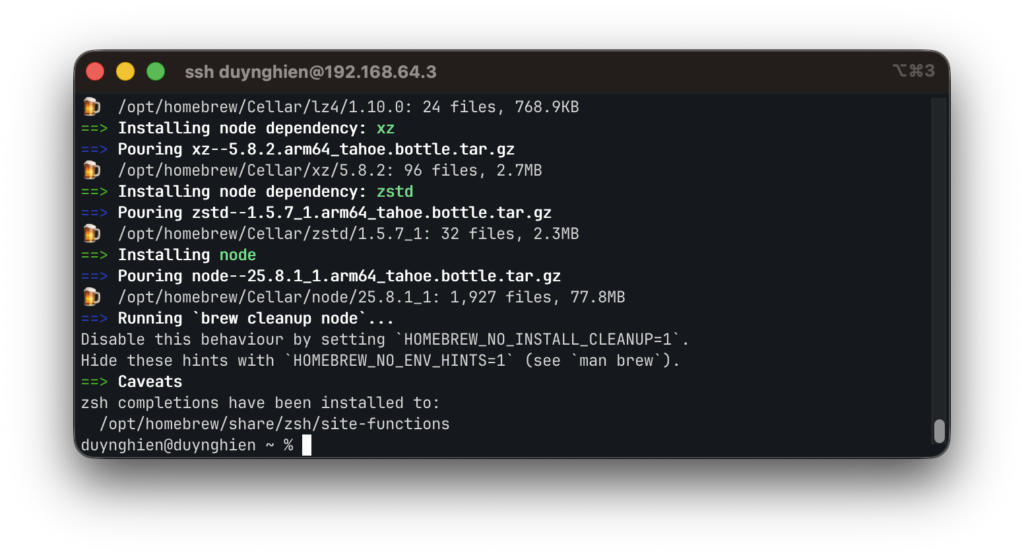
OpenClaw chạy trên nền Node.js (yêu cầu bản 22 trở lên). Ở trong giao diện SSH của máy ảo, anh em cài Homebrew rồi cài Node.js bằng 2 lệnh sau:
/bin/bash -c "$(curl -fsSL https://raw.githubusercontent.com/Homebrew/install/HEAD/install.sh)"
brew install node
3. Cài đặt OpenClaw
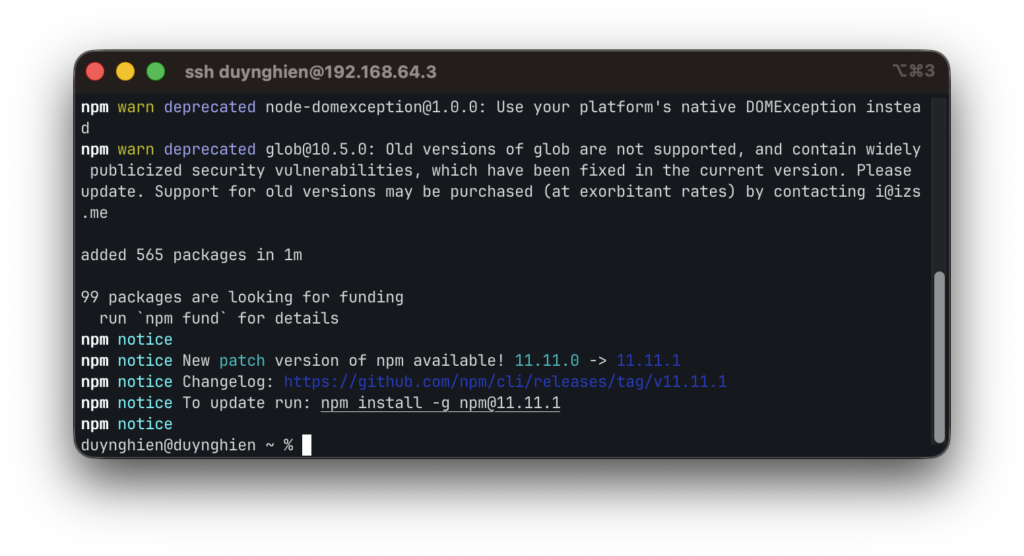
Giờ thì cài OpenClaw thông qua trình quản lý npm:
npm install -g openclaw@latest
(Lưu ý: Nếu máy ảo báo lỗi "command not found" khi gõ lệnh openclaw, anh em chạy thêm 2 dòng này để nạp biến môi trường cho Terminal:
echo 'export PATH="$(npm prefix -g)/bin:$PATH"' >> ~/.zshrc
source ~/.zshrc
)
Thiết lập AI Agent
1. Cấu hình ban đầu
Gõ lệnh sau để bắt đầu khởi tạo Agent:
openclaw onboard --install-daemon
Hệ thống sẽ hiển thị các bước hỏi anh em muốn dùng nhà cung cấp mô hình AI nào (Anthropic, OpenAI, hay Custom Provider) và yêu cầu nhập API Key. Cứ làm theo hướng dẫn trên màn hình là được.
2. Kết nối kênh giao tiếp
Để AI có thể nhận lệnh và gửi tin nhắn tự động qua WhatsApp hoặc Telegram, anh em chạy tiếp lệnh:
openclaw channels add
Quét mã QR theo hướng dẫn trên màn hình là xong.
Đến đây, anh em đã có một máy chủ AI túc trực 24/7 trong một môi trường hộp cát an toàn tuyệt đối, tha hồ voọc vạch mà không lo ảnh hưởng hệ thống gốc!
Trong quá trình cài đặt, nếu anh em vướng mắc hay báo lỗi ở bước nào thì cứ bình luận bên dưới, mình sẽ hỗ trợ giải đáp!



Top comments (0)