
Chào bạn, nếu bạn đang mày mò xây dựng một workflow tự động hóa trên n8n để tạo video AI "chất lừ" với Google Veo 3.1 (thông qua công cụ Flow) hoặc sáng tạo ảnh với Whisk, thì chắc chắn bạn sẽ vấp phải một rào cản nhỏ: Kết nối API.
Không giống như các dịch vụ thương mại có API Key cố định, các công cụ trong Google Labs (như Flow và Whisk) hoạt động dựa trên phiên làm việc (session). Vì vậy, để n8n có thể "ra lệnh" cho Google tạo video thay bạn, chúng ta cần cung cấp cho nó 2 chìa khóa quan trọng: Project ID (định danh dự án) và Authorization (quyền truy cập).
Hôm nay, mình sẽ hướng dẫn bạn từng bước một, cực kỳ chi tiết để lấy được các thông số này. Ngồi xuống làm ngụm cafe và chúng ta cùng bắt đầu nhé.
1. Cách lấy Project ID chuẩn xác
Project ID giống như địa chỉ nhà của bạn vậy. Muốn n8n gửi yêu cầu tạo video vào đúng chỗ, bạn phải cung cấp đúng địa chỉ dự án. Tùy vào việc bạn dùng Flow (cho Video) hay Whisk (cho Ảnh), cách lấy sẽ hơi khác nhau một chút.
Quy trình lấy Project ID với FLOW (Google Veo)
Đầu tiên, bạn hãy truy cập vào công cụ Flow (nơi tạo video Veo 3) theo đường dẫn chính thức của Google Labs:
https://labs.google/flow/about
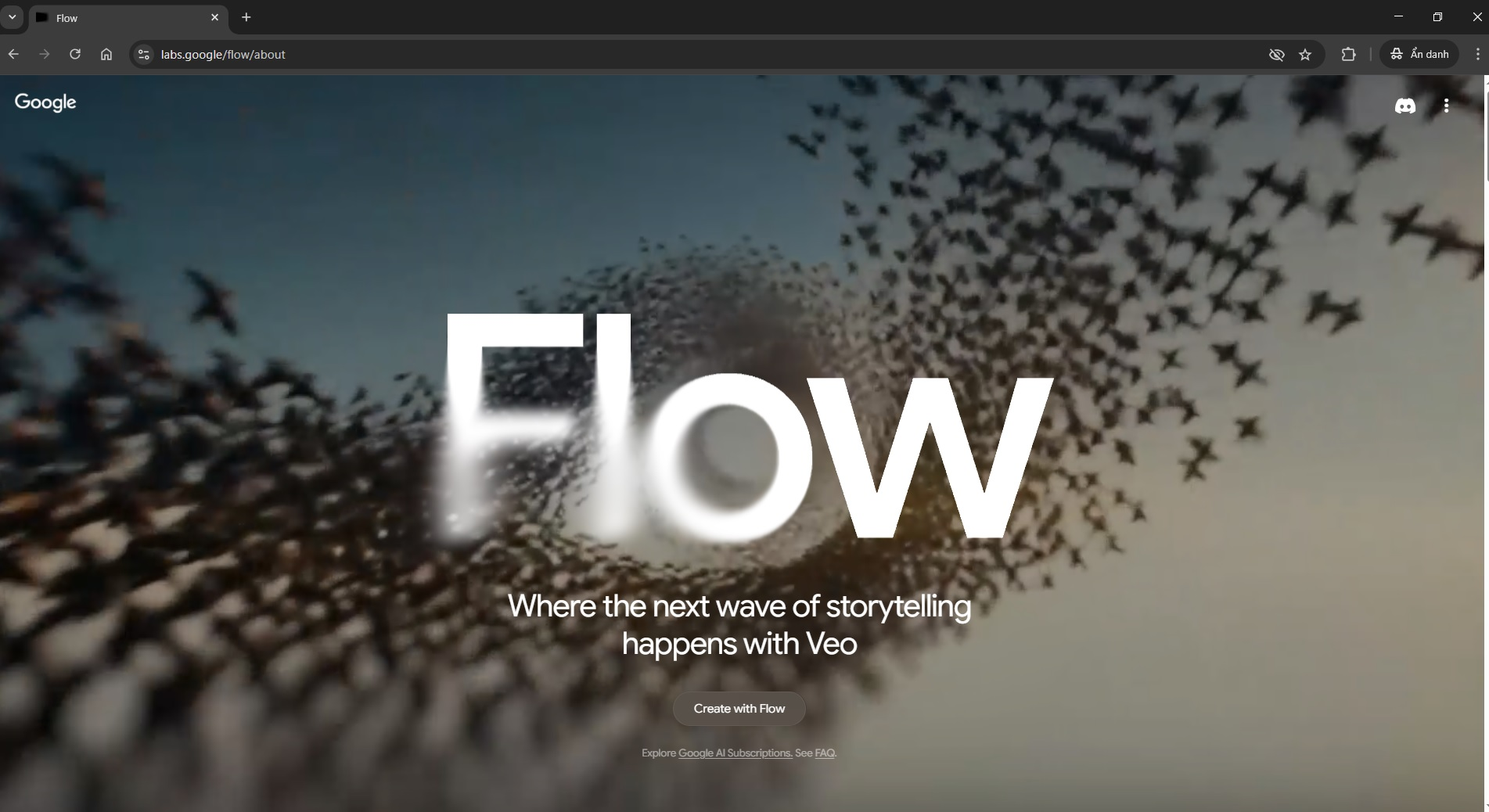
Tại đây, bạn tiến hành đăng nhập bằng tài khoản Gmail của mình. Sau khi vào được giao diện chính (Dashboard), hãy bấm vào nút “+Dự án mới” để khởi tạo một không gian làm việc.
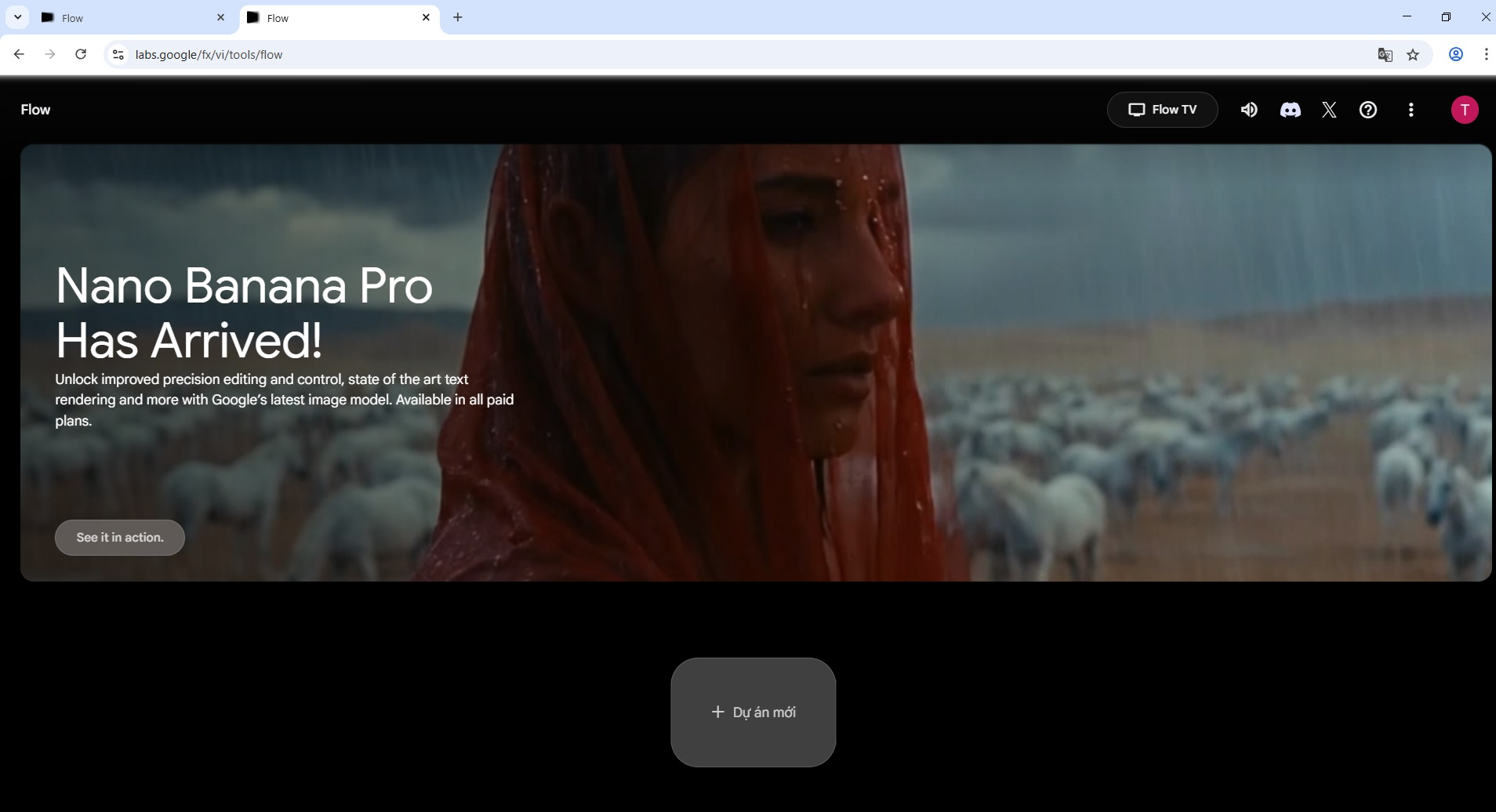
Giao diện làm việc của dự án FLOW sẽ hiện ra như hình dưới đây:
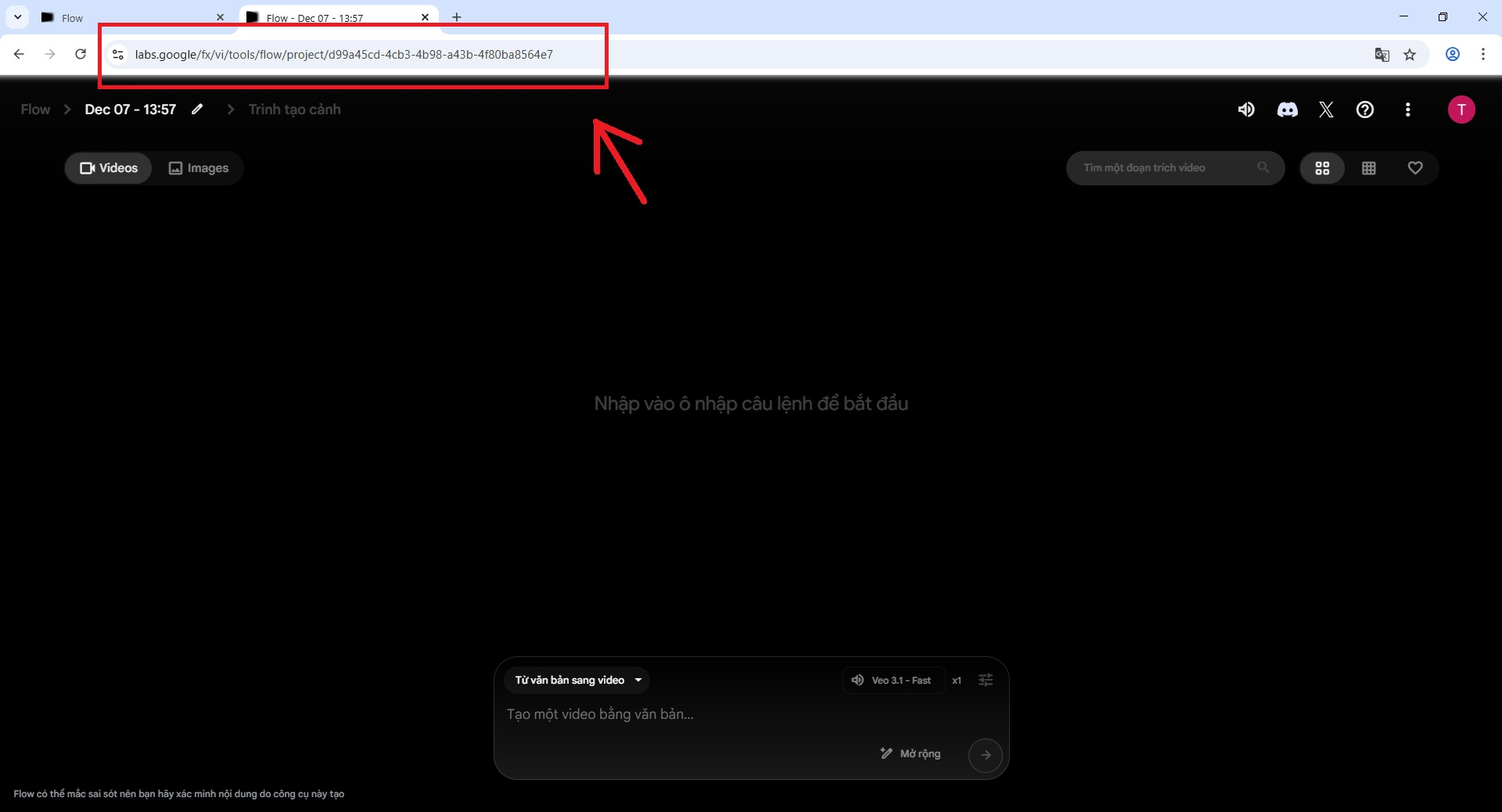
Mẹo quan trọng: Lúc này, bạn đừng nhìn đâu xa, hãy nhìn ngay lên thanh địa chỉ trình duyệt (URL bar). Bạn sẽ thấy một đường link có cấu trúc tương tự như sau:
https://labs.google/fx/vi/tools/flow/project/d99a45cd-4cb3-4b98-a43b-4f80ba8564e7
Đoạn mã loằng ngoằng nằm ở cuối đường link chính là thứ chúng ta cần tìm. Trong ví dụ trên, Project ID là: d99a45cd-4cb3-4b98-a43b-4f80ba8564e7. Hãy copy đoạn này và lưu lại vào node n8n của bạn.
Quy trình lấy Project ID của Whisk Google
Nếu quy trình của bạn liên quan đến việc xử lý hình ảnh với Whisk, chúng ta sẽ làm như sau:
Bước 1: Truy cập vào đường dẫn https://labs.google/fx/tools/whisk/project.
Giao diện của Whisk sau khi bạn đăng nhập thành công sẽ trông như thế này:
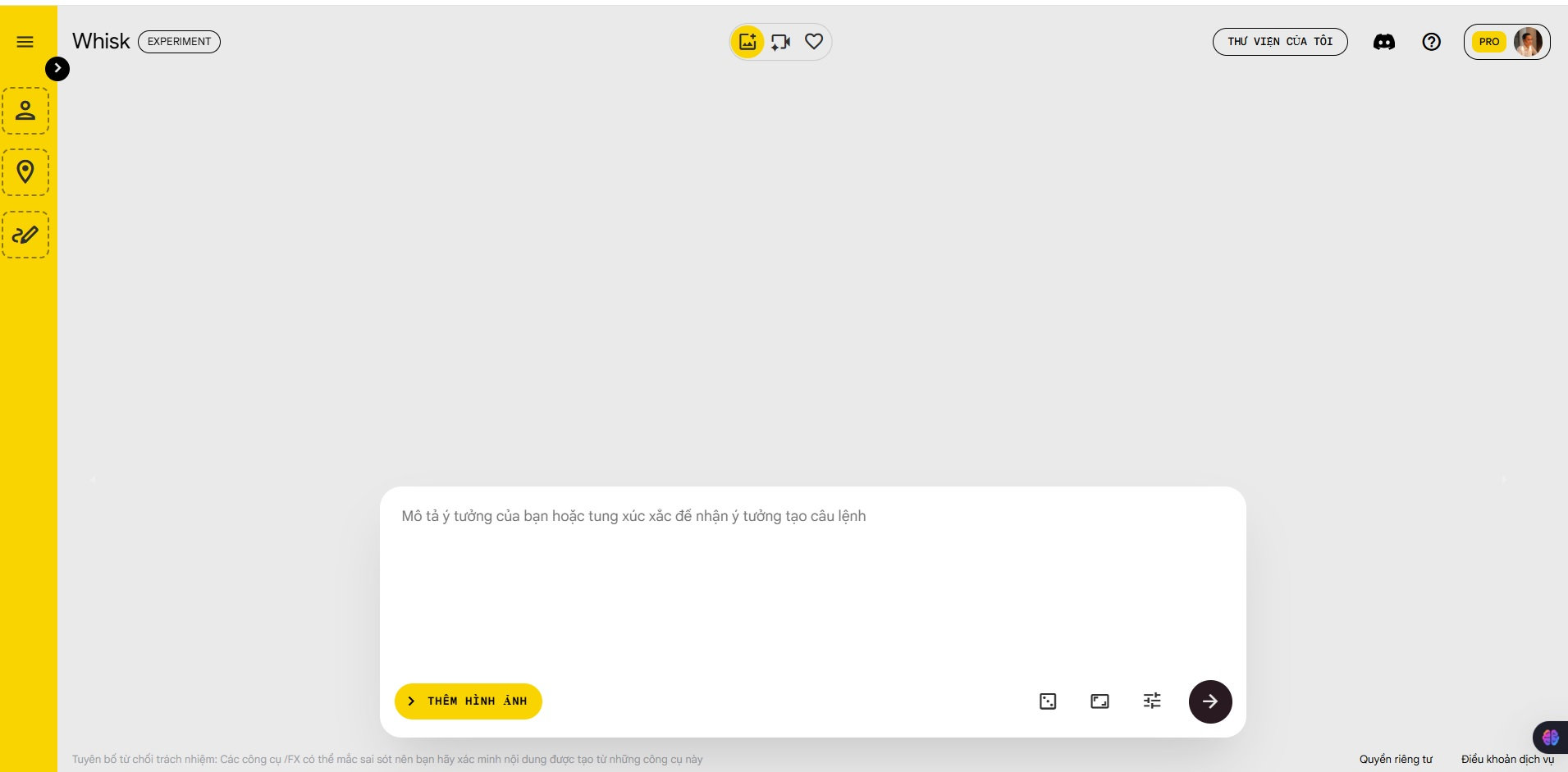
Bước 2: Để hệ thống sinh ra ID dự án, bạn cần thực hiện một thao tác nhỏ. Hãy bấm nút màu vàng THÊM HÌNH ẢNH. Thanh công cụ bên trái sẽ mở rộng ra. Tại đây, bạn hãy tải lên một bức ảnh bất kỳ hoặc nhập một câu lệnh (prompt) bất kỳ.
Khi hình ảnh được tải lên hoặc tạo thành công, hệ thống sẽ tự động gán cho phiên làm việc này một ID.
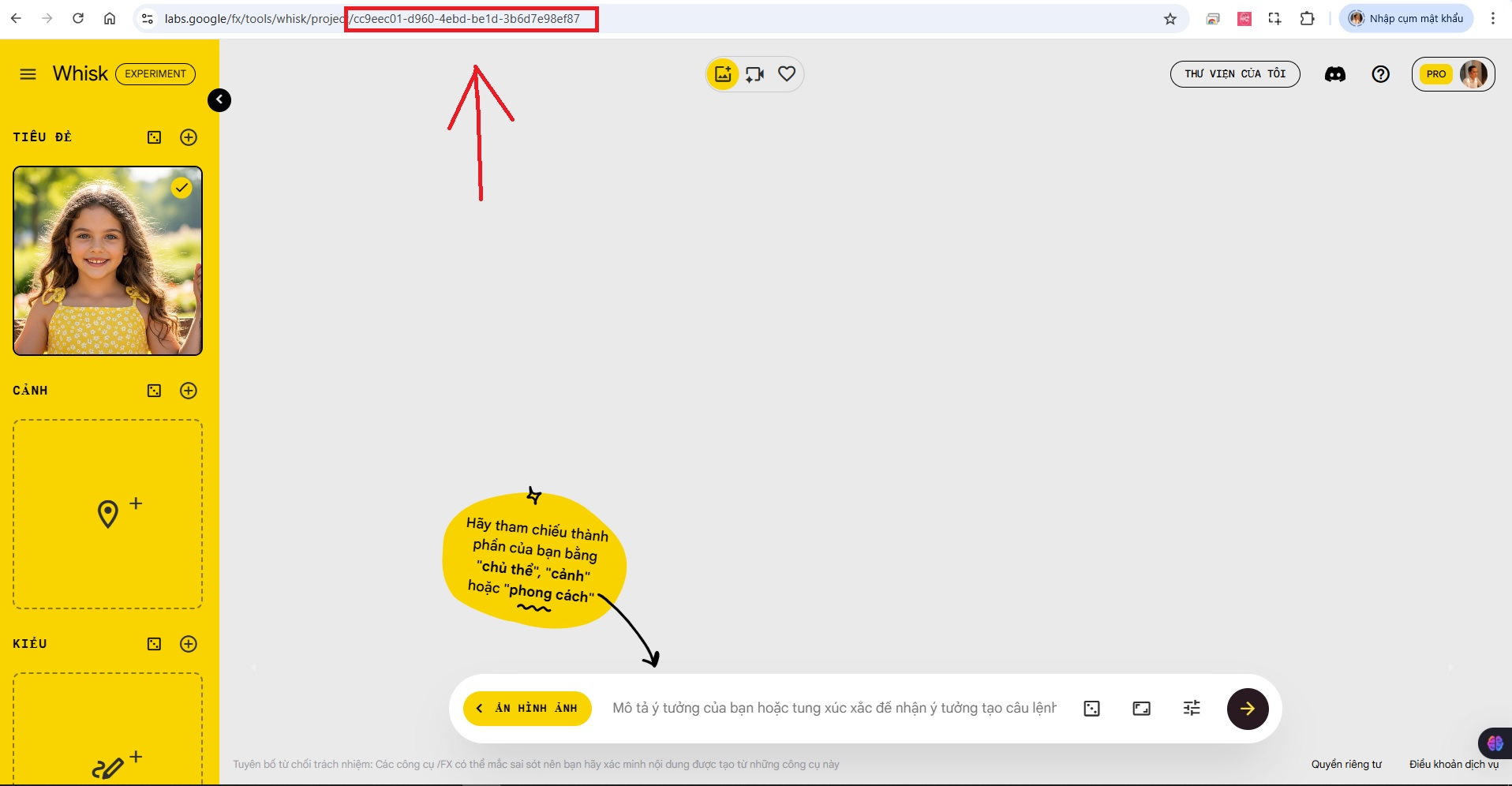
Tương tự như Flow, bạn hãy nhìn lên thanh địa chỉ trình duyệt. Cấu trúc link sẽ như sau:
https://labs.google/fx/tools/whisk/project/cc9eec01-d960-4ebd-be1d-3b6d7e98ef87
Đoạn mã nằm cuối cùng: cc9eec01-d960-4ebd-be1d-3b6d7e98ef87 chính là Project ID của Whisk. Bạn hãy copy nó nhé.
2. Bí kíp lấy giá trị Authorization (Token)
Đây là bước quyết định thành bại. Authorization (hay Auth Token) giống như tấm vé thông hành để n8n có thể đi qua cánh cổng bảo mật của Google. Mình sẽ chỉ cho bạn 2 cách để lấy nó, từ dễ đến nâng cao.
Cách 1: Đường tắt (Nhanh và đơn giản nhất)
Cách này cực kỳ nhanh, phù hợp cho những bạn không muốn mò mẫm vào code của trình duyệt.
Yêu cầu: Bạn phải đang mở tab Flow hoặc Whisk Google và đã đăng nhập thành công (như ở phần 1).
Sau đó, mở một tab mới trên cùng trình duyệt đó và truy cập đường link:
https://labs.google/fx/api/auth/session
Trình duyệt sẽ trả về một đoạn mã JSON thô như hình dưới:
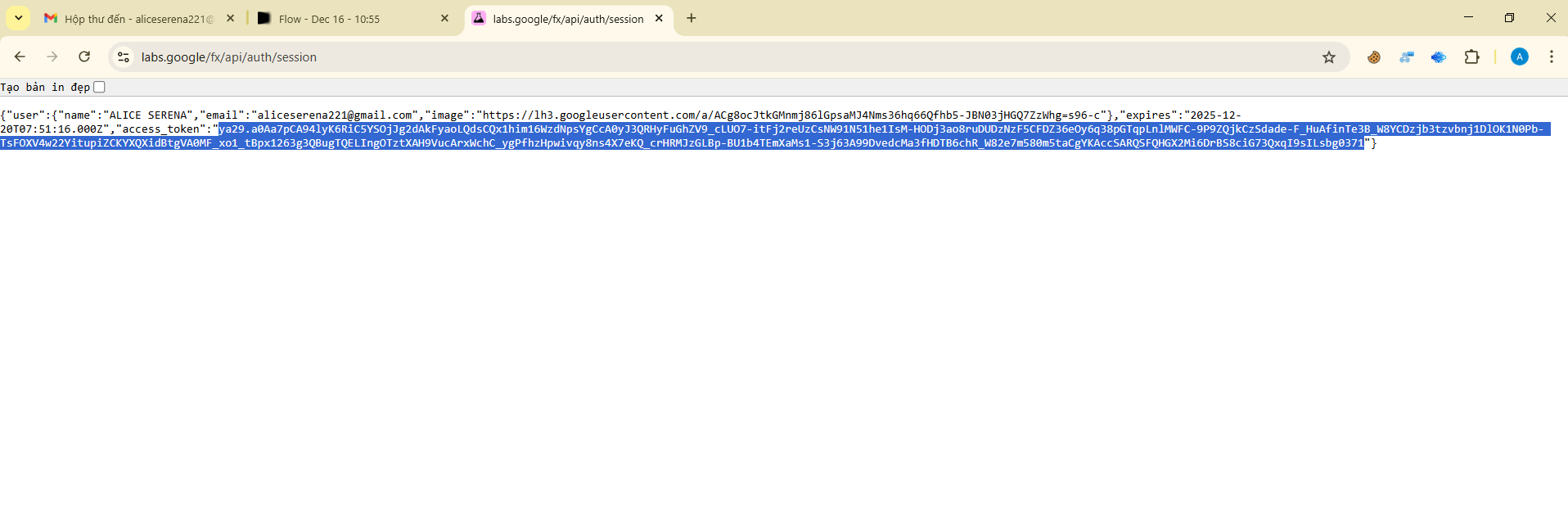
Phần mình bôi màu xanh trong ảnh chính là mã Authorization.
- Thao tác: Bạn copy toàn bộ chuỗi ký tự dài ngoằng đó.
- Cấu hình trong n8n: Trong node
HTTP Requestcủa n8n, tại phần Header, bạn điền key làAuthorization. Giá trị sẽ làBearer <Mã_bạn_vừa_copy>.
Lưu ý cực quan trọng: Giá trị Auth chuẩn luôn phải có cấu trúc: "Bearer " + "Mã token". Đừng quên chữ Bearer và dấu cách ở giữa nhé, nếu không API sẽ báo lỗi ngay lập tức.
Cách 2: Dùng Developer Tools (Dành cho dân kỹ thuật)
Nếu cách 1 không hoạt động hoặc bạn muốn hiểu rõ bản chất, hãy dùng cách "bắt link" thủ công này.
Bước 1: Tại giao diện Flow/Whisk, bạn nhấn phím F12 trên bàn phím (hoặc chuột phải vào trang web chọn Inspect/Kiểm tra).
Bước 2: Chuyển sang tab Network trên bảng công cụ vừa hiện ra.
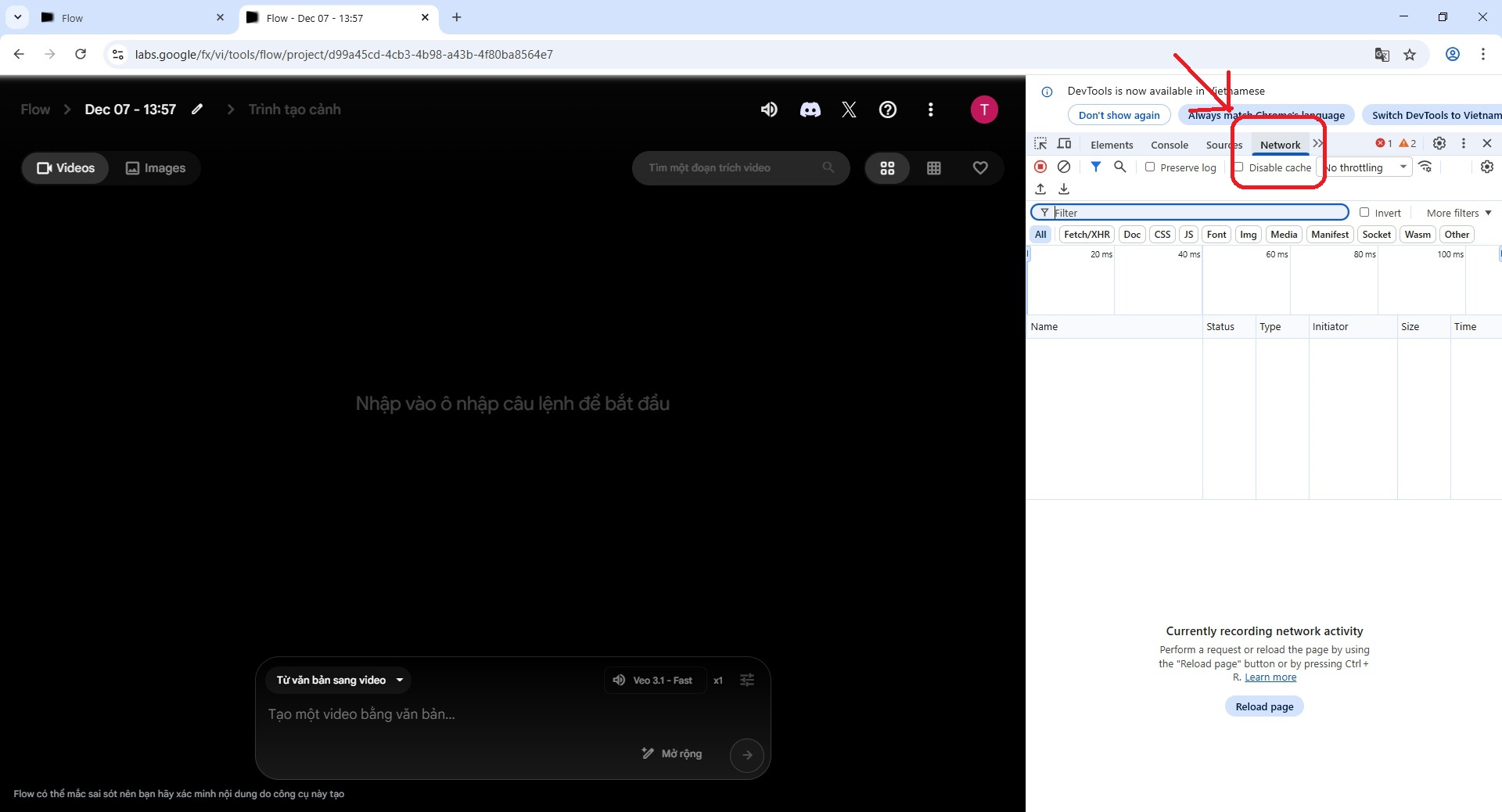
Bước 3: Thực hiện một hành động để kích hoạt API.
Trên giao diện Flow, bạn chọn: “Tạo video từ các khung hình” để chuyển sang chế độ upload ảnh.
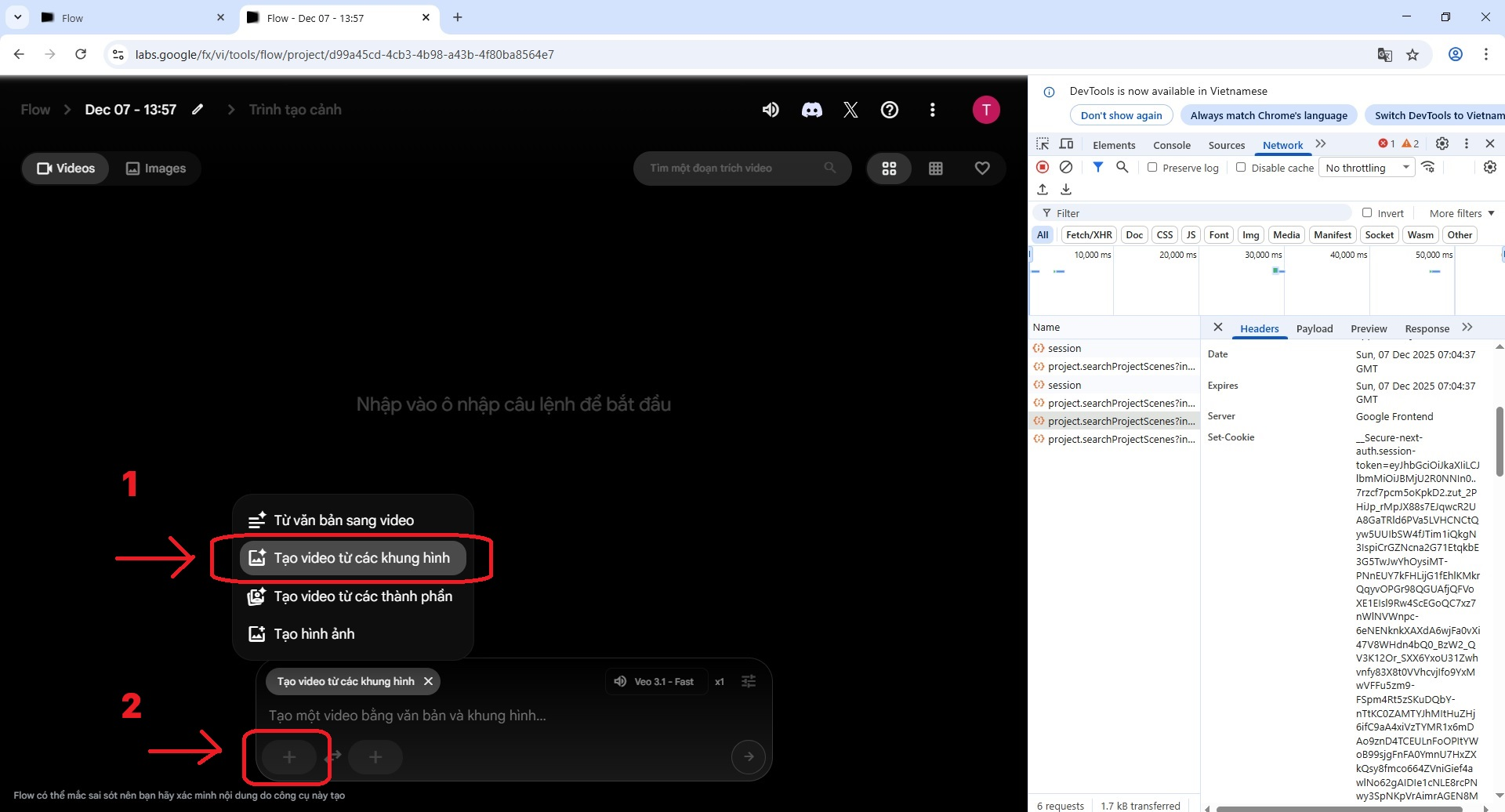
Sau đó, hãy bấm tải lên một hình ảnh bất kỳ. Ngay lập tức, bên tab Network (cột Name) sẽ nhảy ra hàng loạt dòng mã thực thi.
Bạn hãy tìm dòng có tên là v1:uploadUserImage (hoặc tên tương tự liên quan đến upload). Bấm vào dòng đó và nhìn sang khung chi tiết bên phải, chọn tab Headers.
Kéo xuống dưới phần Request Headers, bạn sẽ thấy dòng Authorization. Nó bắt đầu bằng chữ Bearer ... theo sau là một đoạn mã rất dài.
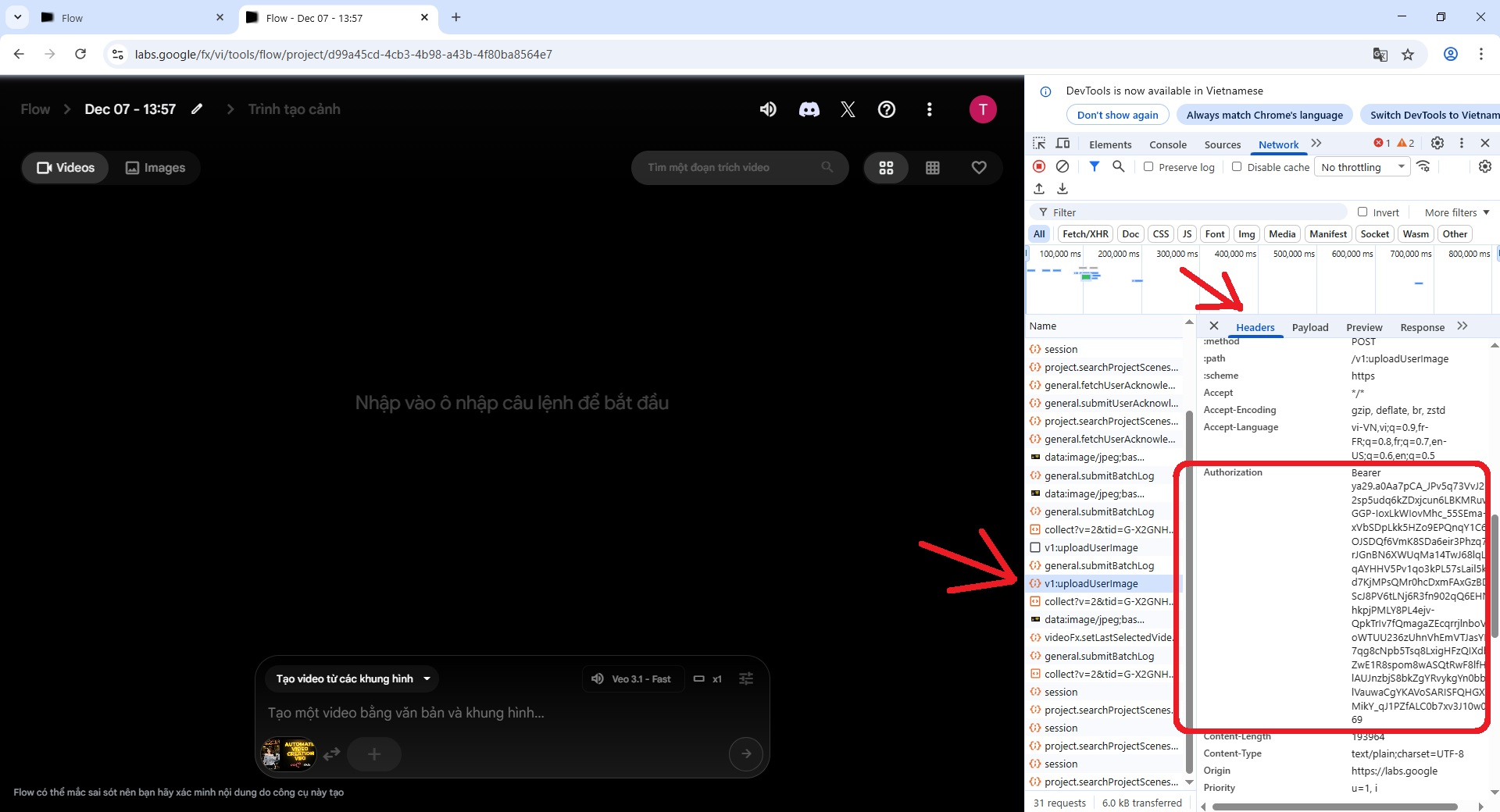
Đây chính là Authorization chuẩn xác nhất mà trình duyệt đang dùng để giao tiếp với Google. Bạn hãy copy toàn bộ giá trị này (bao gồm cả chữ Bearer).
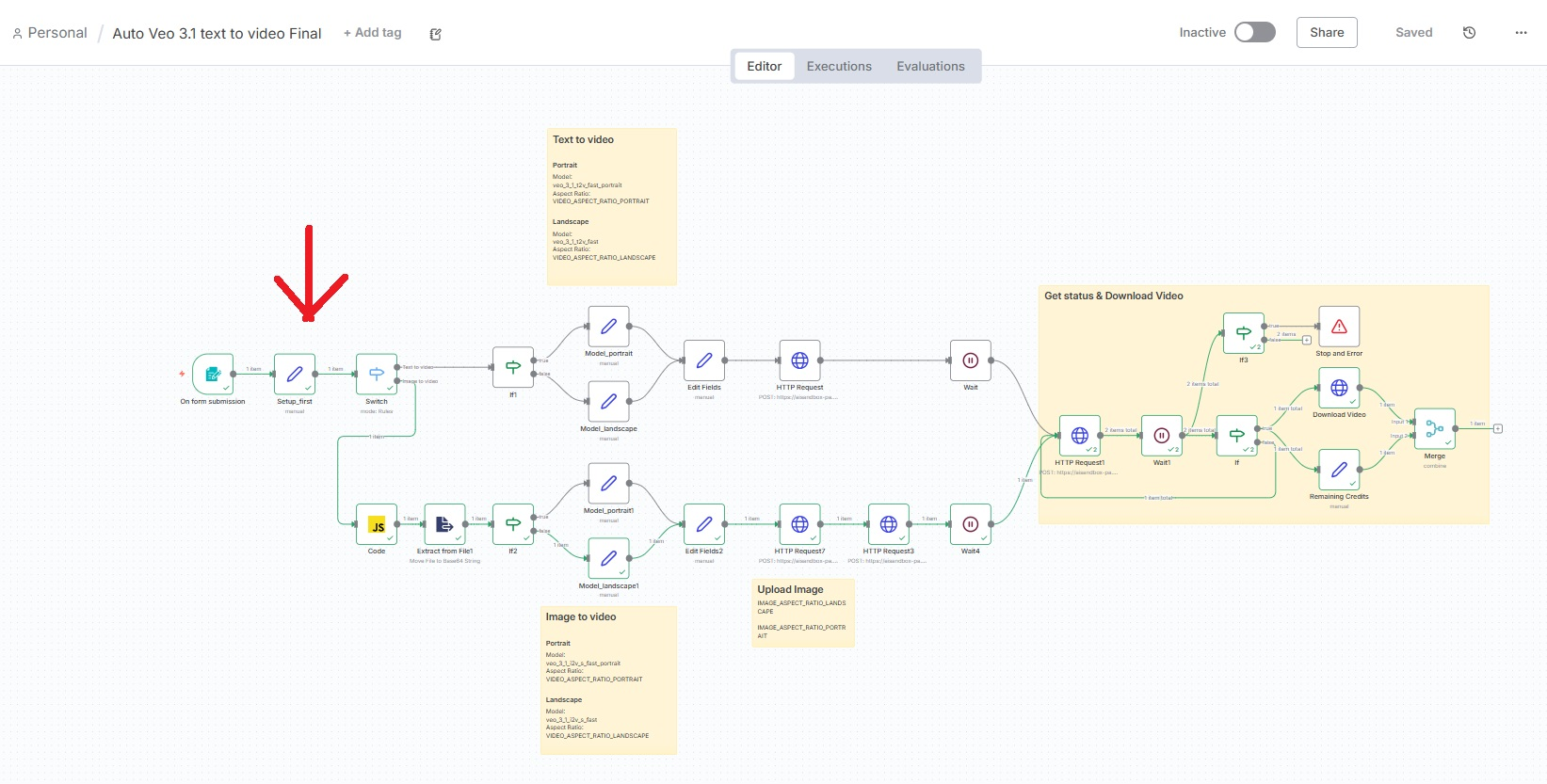
Bước 4: Quay lại n8n, tìm đến node Setup_first (hoặc node HTTP Request đầu tiên) trong quy trình của bạn và dán giá trị vừa copy vào.
3. Lưu ý sống còn để workflow hoạt động ổn định
Trước khi kết thúc, mình có một lời khuyên chân thành từ kinh nghiệm xương máu khi chạy automation với Google Labs:
Authorization có hạn sử dụng (Expire Time):
Mã Token này thường chỉ sống được trong vòng 24 giờ (hoặc ngắn hơn nếu bạn đăng xuất). Điều này có nghĩa là workflow của bạn sẽ không chạy mãi mãi với một mã token cũ.
- Mỗi khi bạn muốn chạy lại quy trình sau một ngày, hãy kiểm tra lại token.
- Nếu workflow báo lỗi
401 Unauthorized, 99% là do token đã hết hạn. Bạn chỉ cần thực hiện lại thao tác lấy Authorization (Cách 1 hoặc Cách 2) và cập nhật lại vào n8n là xong.
Chúc các bạn thực hiện thành công và tạo ra được những video AI tuyệt vời với n8n và Google Veo! Nếu có vướng mắc ở đâu, cứ để lại bình luận nhé.


Top comments (0)