
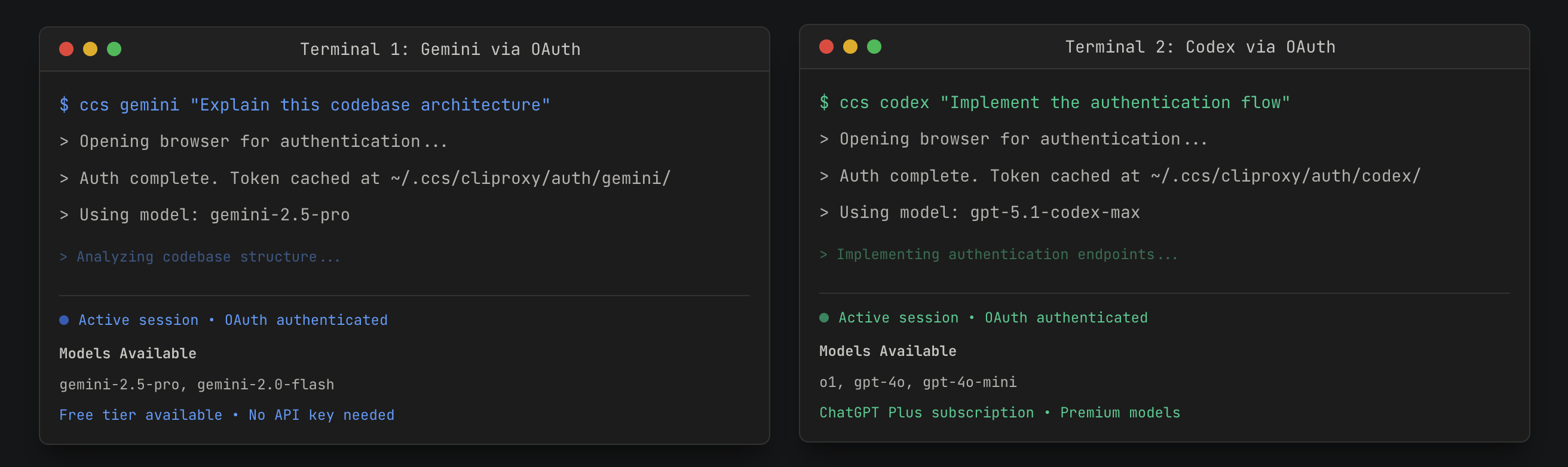

Hôm nay mình muốn chia sẻ một công cụ cực kỳ hữu ích mà mình vừa phát hiện: Claude Code Switch (CCS)! Ai trong chúng ta cũng từng gặp tình cảnh này: đang làm việc với Claude Code hoặc các mô hình AI khác, nhưng đột nhiên hit vào rate limit hoặc cần chuyển sang một tài khoản khác? Kết quả là phải đăng xuất, đăng nhập lại... mất thời gian thực sự!
CCS giải quyết vấn đề này một cách xuất sắc. Nó cho phép bạn chuyển đổi liền mạch giữa nhiều tài khoản Claude và các mô hình AI khác nhau (GLM, Kimi, Gemini, v.v.) mà không cần đăng xuất, tất cả trong terminal của bạn. Cực kỳ tiện lợi!
Các tính năng chính
- Chuyển đổi tức thì giữa nhiều tài khoản Claude và các mô hình AI khác nhau
- Hỗ trợ đa tài khoản - quản lý tài khoản work, personal, team cùng lúc mà không bị trộn lẫn
- Phiên làm việc đồng thời - chạy Claude, GLM, Kimi song song mà không hit session limit
- Chuyển đổi dựa trên cài đặt - tùy chỉnh các mô hình cho từng profile khác nhau
- An toàn và cách ly - dữ liệu work và personal hoàn toàn tách biệt
- Cài đặt nhanh - chỉ cần 30 giây để thiết lập xong
Hướng dẫn cài đặt
Bước 1: Kiểm tra yêu cầu hệ thống
Trước tiên, đảm bảo máy bạn có:
- Node.js (phiên bản 18 trở lên) - tải tại đây
- Git
- Một tài khoản Claude (hoặc các mô hình AI khác)
Kiểm tra Node.js đã cài đúng chưa bằng lệnh:
node --version
npm --version
Bước 2: Clone Repository từ GitHub
Mở terminal và chạy lệnh này:
git clone https://github.com/kaitranntt/ccs.git
cd ccs
Bước 3: Cài đặt Dependencies
Tại thư mục vừa clone, chạy:
npm install
Quá trình này sẽ tải xuống tất cả các package cần thiết.
Bước 4: Cài đặt toàn cục (Optional nhưng khuyến nghị)
Để sử dụng CCS ở bất kỳ thư mục nào, hãy cài đặt nó toàn cục:
npm install -g .
Hoặc nếu bạn muốn cài từ npm registry trực tiếp:
npm install -g ccs
Bước 5: Xác minh cài đặt
Kiểm tra xem CCS đã cài thành công chưa:
ccs --version
Nếu thấy phiên bản, chúc mừng bạn! Cài đặt thành công rồi.
🔧 Hướng dẫn sử dụng
Bước 1: Tạo tài khoản đầu tiên
Lần đầu tiên sử dụng, hãy chạy:
ccs auth create
Lệnh này sẽ mở trình duyệt, yêu cầu bạn đăng nhập vào Claude. Sau khi đăng nhập thành công, profile mặc định sẽ được tạo.
Bước 2: Thêm tài khoản khác
Muốn thêm một tài khoản Claude khác? Rất đơn giản:
ccs auth create --add --nickname work
Hoặc:
ccs auth create --add --nickname personal
Lệnh này sẽ tạo một profile mới với nickname tương ứng.
Bước 3: Xem các tài khoản hiện có
Để liệt kê tất cả tài khoản đã lưu:
ccs auth list
Bạn sẽ thấy danh sách các profile với dấu ⭐ chỉ tài khoản đang hoạt động.
Bước 4: Chuyển đổi giữa các tài khoản
Đây là phần cool nhất! Để chuyển sang tài khoản khác:
ccs auth use work
Hoặc:
ccs auth use personal
Xong! Ngay lập tức bạn đã chuyển sang tài khoản mới. Không cần đăng xuất, không cần nhập lại mật khẩu.
Bước 5: Sử dụng với các mô hình khác
Muốn dùng GLM thay vì Claude?
ccs glm "Hỏi một câu hỏi nào đó"
Hoặc Gemini:
ccs gemini "Hỏi một câu hỏi khác"
Chỉ cần thay đổi lệnh, bạn đã chuyển sang mô hình khác rồi!
Bước 6: Chạy song song (Multi-Session)
Đây là feature tuyệt vời nhất! Bạn có thể chạy Claude và GLM cùng lúc:
Terminal 1:
ccs work
Terminal 2 (window/tab khác):
ccs glm
Bây giờ bạn có thể code với hai mô hình khác nhau mà không bị ảnh hưởng lẫn nhau. Tuyệt vời phải không? 🤩
Bước 7: Cấu hình tùy chỉnh
Nếu bạn muốn tinh chỉnh cài đặt, file cấu hình nằm tại:
~/.ccs/*.settings.json
Bạn có thể chỉnh sửa file này để set các mô hình mặc định, thay đổi behavior, v.v.
Một số mẹo hữu ích
-
Nếu quá nhiều tài khoản - bạn có thể đặt tên nickname rõ ràng như
work-ai,research,personalđể dễ nhớ -
Không nhớ tài khoản nào đang dùng? - chạy
ccs auth listđể xem tài khoản hiện tại -
Muốn đăng xuất? - chạy
ccs auth logoutđể xóa profile hiện tại - Chạy song song - mở nhiều terminal window/tab để chạy các session độc lập
Ứng dụng thực tế
Mình hay dùng CCS trong các tình huống này:
- Đang code hoàn tô trong một project → hit rate limit trên work account → chuyển sang personal account một phút → tiếp tục code mà không mất flow
- Cần so sánh output của 2 mô hình → mở 2 terminal, một chạy Claude, một chạy GLM → so sánh kết quả trực tiếp
- Work và personal project riêng biệt → dùng 2 profile khác nhau → data hoàn toàn tách biệt, an toàn
- Tiết kiệm chi phí → dùng GLM 4.6 cho các task routine → dùng Claude Sonnet 4.5 cho complex reasoning
Claude Code Switch là một game-changer cho bất kỳ ai làm việc với multiple AI models! Nó đơn giản, mạnh mẽ, và tuyệt vời. Mình đã tiếp kiệm hàng giờ thời gian không phải đăng xuất/đăng nhập lại.
Mình thực sự muốn nghe các bạn đã sử dụng CCS chưa? Hoặc có câu hỏi nào không? Hãy comment phía dưới!
Và nhớ ghé qua GitHub để tìm hiểu thêm, star project, hoặc contribute nếu bạn có ý tưởng gì cải thiện nó nhé!
Happy coding!



Top comments (0)